
直接看结果(先给结论,再来拆解)
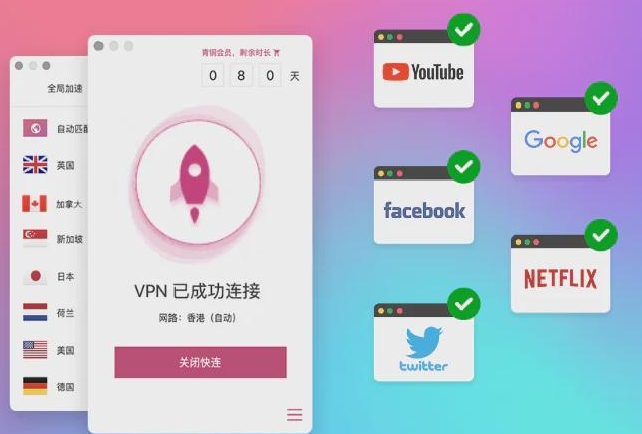
简单来说,iPhone / iPad 在成功建立 VPN 连接后,会在状态栏显示“VPN”标志——这是 iOS 的系统级提示,告诉你“现在所有或指定应用的网络流量被导向某个加密通道”。快连 iOS 版作为一款使用系统网络扩展的 VPN 客户端,连接成功时会触发这个系统标志,同时 App 内会有连接状态的 UI 提示。
为什么会有这个标志(用费曼方法,像讲给朋友听)
想象你的手机像一栋住宅楼,平常所有人都走大门出去上网,一旦你开启了 VPN,就像给整栋楼装了一个受保护的通道,所有人从通道出去会先经过一个保安岗亭。状态栏的“VPN”字样,就像楼顶亮起的一个小灯,提醒楼里的人——现在外出的路线被改变了。
要点拆解(最重要的几点)
- 系统级提示:iOS 自带的状态栏会显示“VPN”,这是系统行为,不是某个 App 自己随便画出来的。
- App 内提示:快连 App 通常也会显示“已连接”、“连接时长”或带有绿色/蓝色的连通状态图标,靠这个可以二次确认。
- 并非视觉炫技:你看见“VPN”并不意味着流量绝对安全或匿名,只说明流量经过了一个 VPN 通道,具体安全性取决于 VPN 的协议、服务器和配置。
状态栏具体长啥样(图标与位置)
在不同 iOS 版本和不同机型(有刘海/无刘海)上,显示位置略有差别,但形式一致:一行小字“VPN”或小方框里的 VPN 字母,通常出现在屏幕右上角的系统图标区(靠近电池、电量、蜂窝/Wi‑Fi 图标)。下面是一个简单表格,描述常见符号与含义:
| 图标/文字 | 含义 |
| VPN | 系统级 VPN 已连接,说明设备的网络正通过虚拟专用通道发送/接收数据 |
| App 内“已连接/断开/计时” | 快连客户端提供的连接状态,通常带有按钮、颜色或时间显示,便于手动查看/断开 |
如何确认快连确实连上了(多重验证法)
看到状态栏“VPN”只是第一步,建议用下面这些方式交叉验证:
- 打开快连 App,看界面是否显示“已连接”与计时器(通常会有连接时长、当前线路国家等信息)。
- 进入 iOS 设置:设置 → 通用 → VPN(或设置首页会有“VPN”一栏),查看“已连接”字样或 VPN 配置状态。
- 检查公网 IP:在连接 VPN 后,用浏览器访问“我的 IP”查询网站(比如显示公网 IP 的工具),确认 IP 已变更到所选服务器国家/地区。
- 测试访问受限内容:尝试打开某些在本地网络被限制的网站或应用,查看是否能正常访问。
- 做 DNS / WebRTC 泄露检测(用于进阶检查):在浏览器上做一次 DNS 泄露或 WebRTC 泄露测试,确认流量没有绕过隧道。
常见疑问与故障排查(如果你没看到“VPN”)
嗯,偶尔会有人说“我明明连上了,但状态栏没显示 VPN”。这类情况通常有几类原因,下面把它们拆开来讲,并给出对应的处理办法。
1. App 未真正建立系统隧道
- 原因:有些所谓的“代理”或仅修改应用内代理设置的工具,并未通过 iOS 的网络扩展接口建立系统级 VPN。
- 排查:确认快连是否请求了安装 VPN 配置或使用了 “网络扩展(Network Extension)” 权限;通常正式的 VPN 客户端会在首次连接时提示安装配置。
- 处理:重新打开 App,按提示允许安装配置文件;必要时重启手机后再试。
2. 权限或配置被限制(如企业管理的设备)
- 原因:企业管理(MDM)或配置描述文件可能禁止第三方 VPN 或限制状态栏显示。
- 排查:检查“设置 → 通用 → 描述文件与设备管理”,或询问设备管理员。
- 处理:在允许的情况下,调整策略或联系管理员;个人设备则可移除相关管理配置再试。
3. iOS 版本或系统 Bug
- 原因:极少数 iOS 更新可能导致状态栏显示异常。
- 排查与处理:尝试更新到最新 iOS、重启设备,或删除并重新安装快连 App。
4. 网络环境或运营商干预
- 原因:某些运营商或网络会阻断特定 VPN 协议,导致连接失败或不完整。
- 处理:在快连内切换不同的协议或线路,或者换用 Wi‑Fi / 数据网络对比测试。
安全与隐私提示(读懂“看见 VPN ≠ 万无一失”)
看到“VPN”很让人安心,但请记住,状态栏只是显示通道已建立,实际的隐私与安全还取决于多项因素:
- 协议与加密强度:不同的协议(如 OpenVPN、IKEv2、WireGuard)在稳定性、速度和安全性上有差别,建议了解快连使用的协议并选择合适的线路。
- 日志策略:是否记录连接日志、IP、流量等,影响可追踪性与隐私保护。
- DNS 与 IPv6 泄漏:如果 DNS 请求没有走 VPN 的 DNS,可能发生泄漏;IPv6 未被处理也会导致意外流量走直连。
- 应用内定位泄漏:某些 App 可能通过定位或其它渠道暴露信息,VPN 并不能完全掩盖所有身份线索。
给普通用户的简易检查清单(5 步走完)
- 在快连 App 内确认显示为“已连接”。
- 查看设备状态栏是否出现“VPN”字样(右上角)。
- 打开浏览器做一次 IP 查询,确认 IP 已变化到所选国家/地区。
- 打开受限内容或按照需求测试是否能访问所需服务。
- 如不显示或功能异常,重启 App、重启手机、或切换线路再试。
进阶小贴士(顺带讲讲一些不常注意的点)
我这里随手说几条,平时用 VPN 时会派上用场:
- 节电与后台连接:有时 VPN 在后台被系统回收,导致看起来“断开但状态栏仍显示”。遇到这种情况,打开 App 强制重连或在设置里启用后台保持(如果有)。
- 选择线路时的显示差异:快连显示的线路国家信息会让你更直观确认连接点,但别把国家名当成安全保障。
- 并发设备限制:若同账号在多台设备上使用,部分服务会强制断开老设备上的连接,导致状态栏消失。
一句话回到“快连 iOS 版连上后状态栏有啥标志”
总结性地说:你会在 iPhone / iPad 的顶端状态栏看到系统显示的“VPN”字样,配合快连 App 内的连接提示和外部 IP 检测,就能比较可靠地判断连接是否生效。
好啦,这篇写着写着有点像边聊边写,可能有点跳跃。如果你想我把某个检查步骤化成具体的图文步骤(比如“设置 → 通用 → VPN 怎么看”那类),或者想要我按 iOS 版本分情况说明,我可以继续把某一部分展开写得更细致些。